یکی از انواع فایل هایی که از نرم افزار اتوکد خروجی گرفته می شوند، فایل های bak هستند. این فایل ها در صورت فعال کردن گزینه Autosave در نرم افزار همراه با همان فایل اصلی ذخیره می شوند و می توانند به کاربرانی که به هر دلیلی اطلاعات پروژهشان را از دست داده اند برای بازیابی کمک کنند؛ اما مشکلی که همه کاربران با آن مواجه می شوند، عدم امکان باز کردن فایل bak است. چگونه فایل bak اتوکد را باز کنیم؟ این مقاله را بخوانید تا دستورالعمل را بررسی کنیم.
- در صورتی که زمان بازگردانی فایل پروژه از دست رفته خود را ندارید، خیلی ساده می توانید با مراجعه به صفحه انجام پروژه اتوکد، پروژه خود را به موسسه پروژستان برون سپاری کنید.
چگونه فایل bak اتوکد را باز کنیم؟
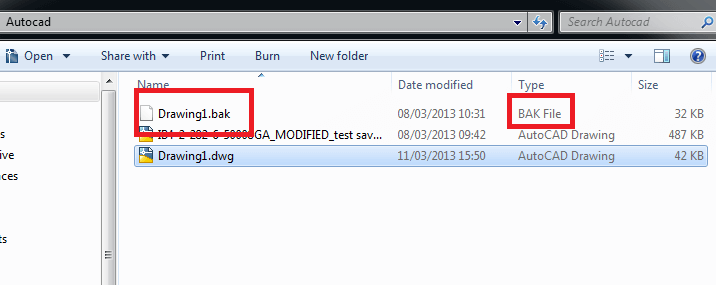
دستورالعمل باز کردن فایل bak در نرم افزار اتوکد برای هر نسخه ممکن است متفاوت باشد. اما روشی که اکثر کاربران امتحان کرده اند و توانسته اند فایل را بازیابی کنند، به شرح زیر است.
- فایل BAK را پیدا کنید: فایل BAK را که می خواهید باز کنید پیدا کنید. معمولا در همان دایرکتوری به عنوان فایل اصلی DWG قرار دارد، این فایل نیز وجود دارد. با همان نامی که فایل اصلی پروژه را ذخیره کردید، می توانید این فایل را نیز پیدا کنید.
- تغییر نام فایل BAK: در قدم بعدی لازم است که پسوند فایل را از .bak به .dwg تغییر دهید. بر روی نام فایل راست کلیک کرده و Rename را از منوی پاپ آپ انتخاب کنید. به عنوان مثال در صورتی که فایل شما به نام drawing.bak است، می توانید آن را به draw.dwg تغییر نام دهید.
- باز کردن فایل DWG در اتوکد: پس از اینکه نام فایل را تغییر دادید، نوبت به راه اندازی اتوکد می رسد. از خط فرمان و بخش بالای نرم افزار، روی گزینه Open کلیک کنید. به پوشه ای که فایل شما تغییر نام یافته است بروید و آن را باز کنید.
- ذخیره کردن مجدد: برای اینکه مطمئن شوید فایل شما در قالب صحیح قرار دارد و هر گونه تغییر داده شده را به روز می کند، مهم است که مجددا آن را ذخیره کنید. این کار را حتما با نام جدید و فرمت دلخواه انجام دهید.
نکات مهم برای باز کردن فایل bak با اتوکد
- قبل از اینکه به دنبال نسخه bak از پروژه خودتان باشید و وقت زیادی را برای باز کردن آن بگذارید، وجود فایل با فرمت DWG را بررسی کنید.
- در صورتی که برای تمامی فایل های شما نسخه پشتیبان تهیه شده است، می توانید فایل های BAK را برای طراحی های دیگر از پوشه مناسب پیدا کنید. این کار برای بازیابی فایل های از دست رفته بسیار مفید است.
- اگر حین باز کردن فایل جدید با خطا روبرو هستید، مطمئن شوید که فایل BAK خراب نیست و مجوزهای لازم برای دسترسی به آن را دارید.
- سعی کنید که گزینه Autosave نرم افزار اتوکد را فعال کنید تا دسترسی راحت به فایل ها برای شما فراهم شود.
نکات و توصیه های پایانی
برای باز کردن فایل بکاپ در نرم افزار اتوکد حتما باید نام فایل را تغییر داده و پسوند آن را از bak به DWG تغییر دهید. در این صورت امکان باز کردن این فایل به صورت صحیح وجود دارد و حتی می توانید تغییرات اساسی در آن ایجاد کنید.
سوالات مهم در رابطه با فایل bak در اتوکد
- آیا برای هر فایلی که در اتوکد طراحی می کنیم، یک فایل بکاپ وجود دارد؟
در صورت فعال بودن گزینه پشتیبان گیری در نرم افزار، پس از ایجاد یک فایل در نرم افزار اتوکد یک فایل بکاپ نیز همراه آن ذخیره می شود. - چگونه فایل bak اتوکد را باز کنیم که بهم نریزد؟
کافیست مطابق با توضیحات داده شده در این مقاله این فایل را تغییر نام داده و در نرم افزار اتوکد خود باز کنید. معمولا این کار باعث بهم ریختگی فایل نخواهد شد و اطلاعات به خوبی بازیابی می شوند.
اگر شما به یادگیری علاقه مند هستید و دوست دارید این علاقه خود را در نرم افزار اتوکد صرف کنید، پیشنهاد می کنیم که مقالات زیر را مطالعه کنید.